
Captures d'écran
Détails de l'application
- Version
- 1.0.5
- Taille
- 978.70 KB
- Mis à jour
- February 13, 2019
- Requiert
- Windows 8
- Langue
- English | German
- Licence
- Free
- Développeur
- Visit Website
- Catégorie
- Windows OS
SoftPas en:
Ce produit est également disponible dans les langues suivantes :
À propos de TICKnTALK
Télécharger TICKnTALK – Twitter sidebar, top stories, IE plug‑in
Vue d'ensemble
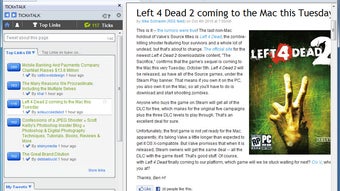
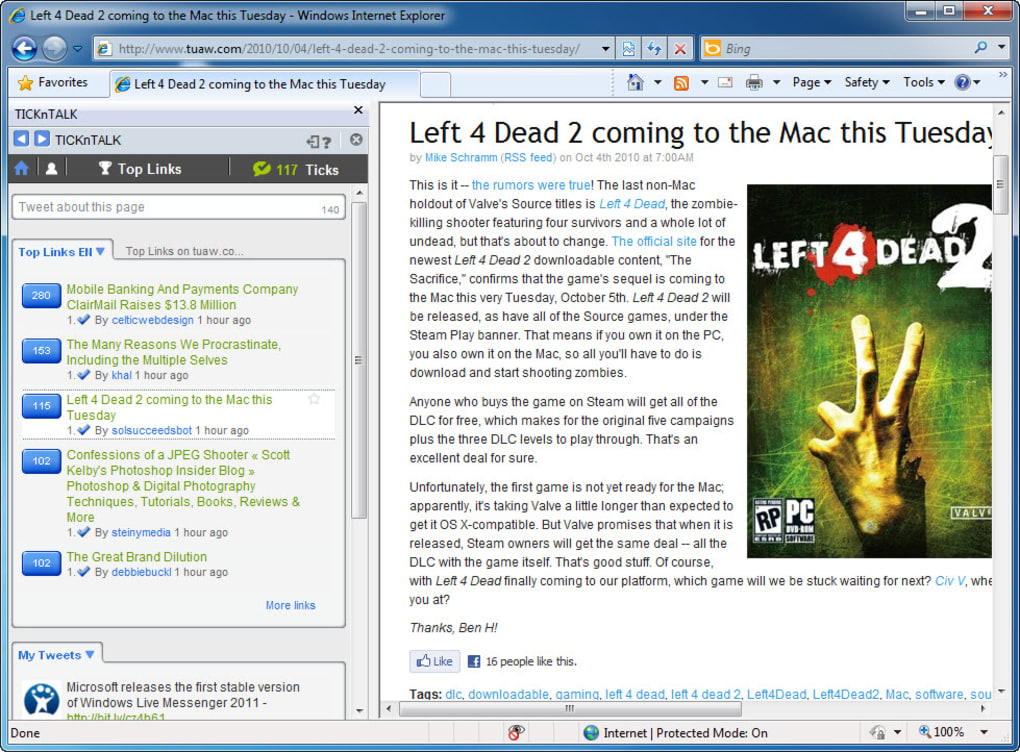
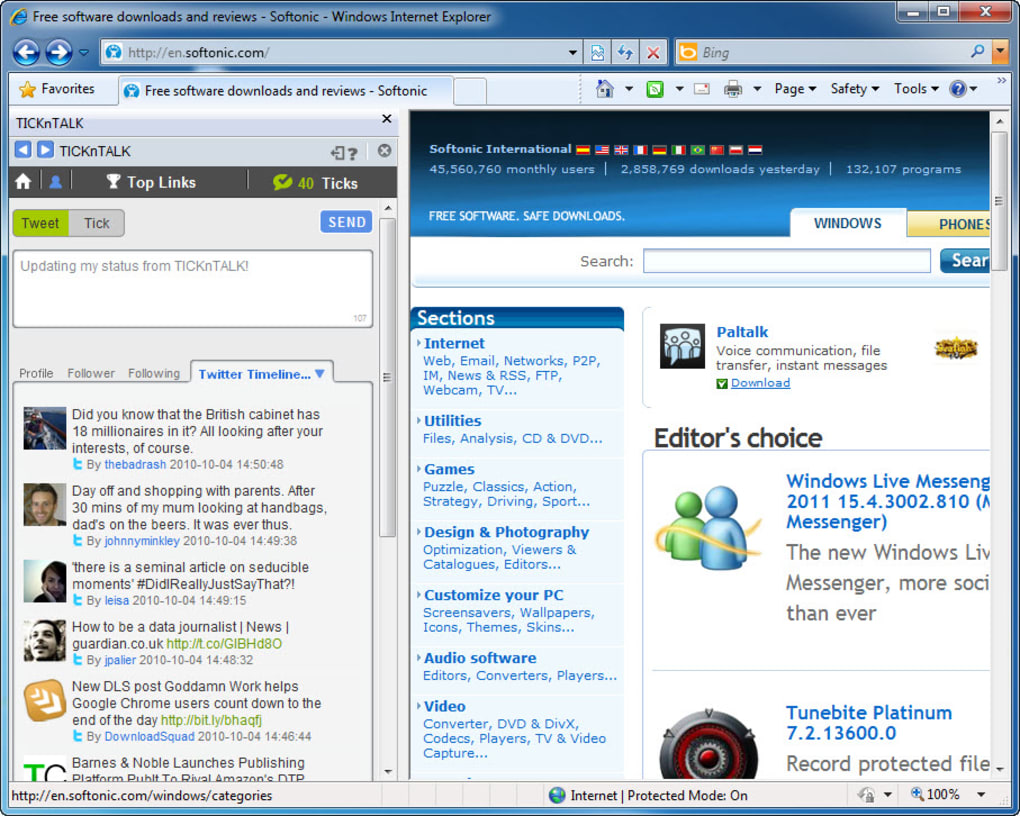
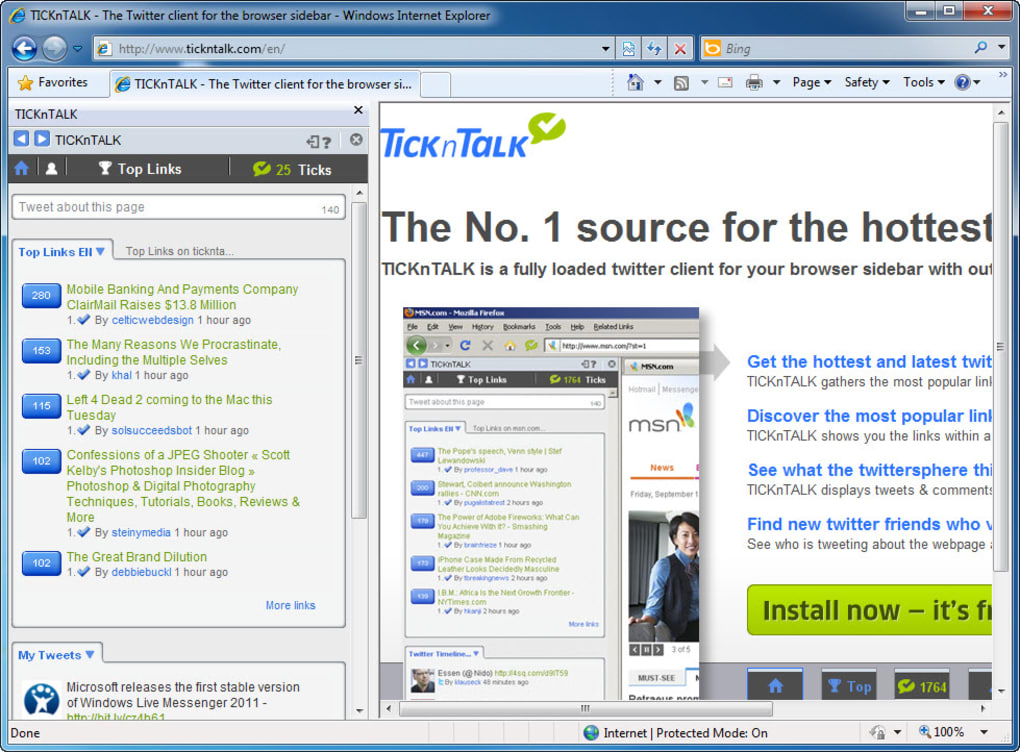
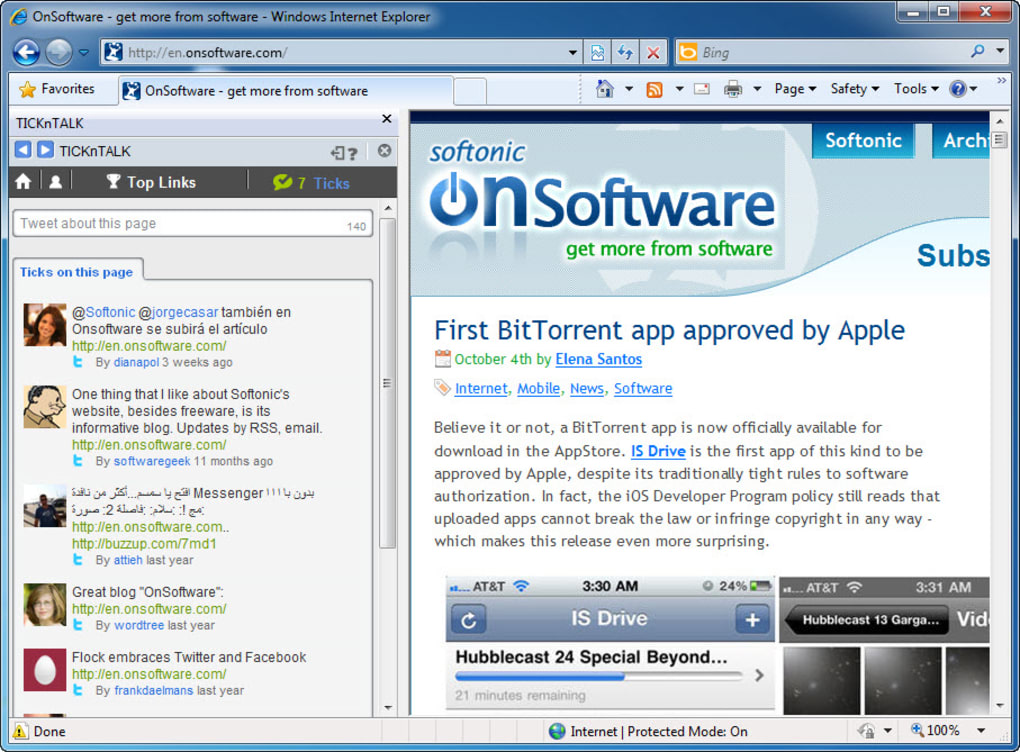
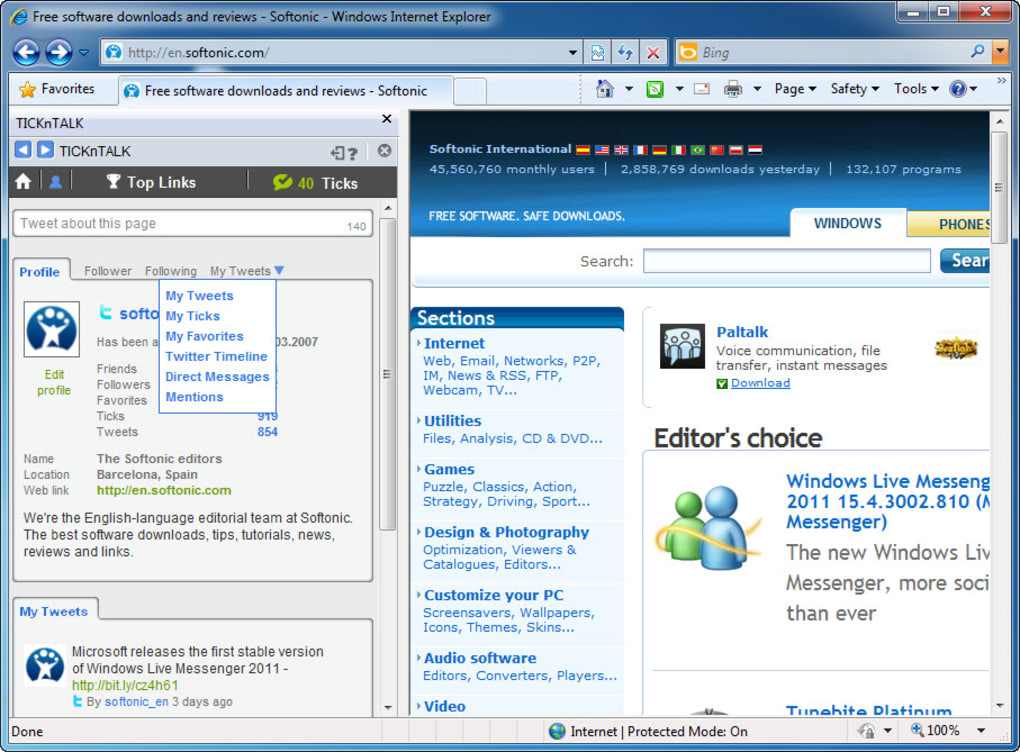
TICKnTALK est un plug‑in léger conçu exclusivement pour Internet Explorer qui apporte le pouls de Twitter directement dans votre expérience de navigation. Une fois installé, une fine barre latérale apparaît sur le côté gauche de la fenêtre IE, constamment rafraîchie avec les liens les plus retweetés et les histoires de dernière minute circulant sur la plateforme. Le concept est simple mais puissant : vous pouvez surveiller les sujets tendance, voir quels URL gagnent en traction, et même répondre aux tweets sans quitter la page sur laquelle vous travaillez. Bien que TICKnTALK ne vise pas à remplacer un client Twitter complet, il offre une expérience « aperçu rapide » parfaite pour les journalistes, les marketeurs ou toute personne qui doit rester au fait du buzz social tout en recherchant ou rédigeant du contenu. Le plug‑in sert également de client Twitter basique – vous pouvez publier, retweeter et suivre des comptes – bien que ces contrôles soient rangés dans un menu secondaire qui peut sembler caché pour les nouveaux utilisateurs. Malgré ces petites particularités d’utilisabilité, l’outil reste pratique, gratuit et sécurisé pour garder les liens les plus chauds de Twitter à portée de vue, surtout pour ceux qui utilisent encore des environnements IE hérités dans des contextes d’entreprise. Son empreinte minimale signifie qu’il ne ralentit pas le chargement des pages, et les mises à jour sont livrées automatiquement via le canal Windows Update standard, garantissant que vous disposez toujours des derniers correctifs de sécurité. En bref, TICKnTALK transforme Internet Explorer en une salle de rédaction sociale en temps réel, vous permettant de capturer le zeitgeist sans jongler avec de multiples onglets ou applications externes.
Key Features
- Live Twitter Sidebar: Un volet constamment mis à jour affichant les liens les plus retweetés sur Twitter, positionné de manière pratique sur le côté gauche d’IE.
- Quick Tweet Composer: Vous permet de rédiger et d’envoyer des tweets directement depuis la barre latérale sans ouvrir de fenêtre séparée.
- Retweet & Like Buttons: Interaction en un clic avec les tweets les plus populaires, vous gardant engagé dans la conversation.
- Basic Client Functions: Suivre/désabonner des utilisateurs, voir votre fil d’actualité et gérer les mentions – le tout dans le plug‑in.
- Customizable Refresh Rate: Choisissez la fréquence à laquelle la barre latérale récupère de nouvelles données (15 secondes, 30 secondes, 1 minute).
- Lightweight Design: Taille de téléchargement inférieure à 2 Mo, utilisation minimale de RAM, et aucun impact sur les performances d’IE.
- Secure OAuth Authentication: Connectez votre compte Twitter en toute sécurité via le flux OAuth officiel de Twitter.
- Automatic Updates: Mises à jour en arrière-plan via Windows Update, garantissant que vous avez toujours les dernières fonctionnalités et correctifs de sécurité.
- Link Preview Mode: Survolez un lien de tweet pour voir un aperçu bref de la page cible sans quitter le navigateur.
- Multi‑Language Support: Interface disponible en anglais, espagnol, français et allemand.
Guide d'installation et d'utilisation
Installer TICKnTALK est simple et peut être réalisé en quelques minutes. Suivez les étapes ci-dessous pour une configuration fluide :
- Download the Installer: Cliquez sur le bouton “Download TICKnTALK” ci-dessous ou visitez le site officiel. L'installateur est un petit fichier
.exe(environ 1,9 Mo). - Run the Installer: Double‑click le fichier téléchargé. Windows vous demandera de confirmer que vous autorisez l'application à apporter des modifications ; cliquez sur “Yes”.
- Accept the License Agreement: Lisez le Contrat de licence utilisateur final (EULA) et cliquez sur “I Agree” pour continuer.
- Choose Installation Folder: L'emplacement par défaut est
C:\Program Files\TICKnTALK. Vous pouvez le modifier si vous préférez un autre répertoire. - Complete Installation: Cliquez sur “Install”. Le processus prend généralement moins de 30 secondes. Une fois terminé, cliquez sur “Finish” pour fermer l’assistant.
- Launch Internet Explorer: Si IE est déjà ouvert, redémarrez-le pour permettre le chargement du plug‑in.
- Authorize Twitter Access: La première fois que vous ouvrez la barre latérale, il vous sera demandé de vous connecter à Twitter. Une fenêtre OAuth sécurisée apparaîtra ; connectez‑vous avec vos identifiants et accordez les autorisations demandées.
- Configure Settings: Cliquez sur l'icône d'engrenage dans la barre latérale pour ajuster les intervalles de rafraîchissement, activer les aperçus de lien ou changer de langue.
- Start Browsing: Le volet de gauche affiche maintenant les liens les plus retweetés. Cliquez sur n'importe quel titre pour ouvrir l'article dans un nouvel onglet, ou survolez pour voir un aperçu. Utilisez le petit compositeur de tweet en bas du volet pour partager vos propres pensées.
Tips for Power Users: Épinglez la barre latérale pour la garder visible pendant que vous naviguez entre plusieurs onglets. Utilisez les raccourcis clavier (Ctrl + Shift + T) pour ouvrir instantanément le compositeur de tweet. Si vous remarquez un ralentissement, essayez de diminuer le taux de rafraîchissement ou de désactiver la fonction d'aperçu de lien.
Compatibilité, avantages et inconvénients
TICKnTALK est construit spécifiquement pour Internet Explorer 11 sur Windows 7, 8, et 10. Il ne prend pas en charge Edge, Chrome, ou Firefox, et il n'existe aucune version native pour Mac, Android ou iOS. Parce que le plug‑in repose sur le cadre d'extension hérité d'IE, il fonctionne au mieux dans les environnements où IE reste le navigateur par défaut — comme les intranets d'entreprise, les portails gouvernementaux ou les applications web héritées.
Avantages
- Fournit une visibilité en temps réel des liens les plus viraux de Twitter sans quitter le navigateur.
- Taille de téléchargement très petite et empreinte mémoire faible.
- Authentification OAuth sécurisée garde vos identifiants Twitter en sécurité.
- Mises à jour automatiques en arrière-plan via Windows Update.
- Intervalles de rafraîchissement personnalisables et options de langue.
- Gratuit, sans frais cachés ni modèle d'abonnement.
Inconvénients
- Limité à Internet Explorer ; aucune prise en charge des navigateurs modernes.
- Les fonctionnalités du client Twitter sont cachées derrière des menus secondaires, les rendant moins découvrables.
- Pas de fonctionnalités avancées comme le téléchargement de médias, les messages directs ou la gestion de listes.
- Bugs d'interface occasionnels sur les écrans haute résolution.
- Dépend des limites de taux de l'API publique de Twitter, ce qui peut ralentir les mises à jour pendant les pics de trafic.
FAQ
TICKnTALK est‑il complètement gratuit ?
Oui, TICKnTALK est proposé en téléchargement gratuit sans frais d'abonnement cachés. Toutes les fonctionnalités de base, y compris la barre latérale en direct et le compositeur de tweet basique, sont disponibles sans coût.
Puis‑je utiliser TICKnTALK sur Windows 11 ?
Officiellement, TICKnTALK prend en charge Windows 7, 8 et 10 avec Internet Explorer 11. Bien que le plug‑in puisse se charger sous Windows 11 si IE 11 est installé en mode hérité, nous recommandons d’utiliser un système d’exploitation pris en charge pour des performances optimales.
TICKnTALK stocke‑t‑il mon mot de passe Twitter ?
Non. TICKnTALK utilise le protocole OAuth de Twitter, ce qui signifie que vos identifiants ne sont jamais stockés localement. Le plug‑in ne conserve qu’un jeton d’accès qui peut être révoqué depuis les paramètres de votre compte Twitter.
À quelle fréquence la barre latérale se rafraîchit‑elle ?
Par défaut, la barre latérale se rafraîchit toutes les 30 secondes. Les utilisateurs peuvent changer l’intervalle à 15 secondes, 1 minute, ou désactiver manuellement le rafraîchissement automatique dans le menu des paramètres.
Existe‑t‑il un moyen de masquer temporairement la barre latérale ?
Oui. Cliquez sur la petite icône « épingle » en haut à droite de la barre latérale pour la réduire. Le volet peut être rouvert instantanément en cliquant à nouveau sur la même icône.
Conclusion & appel à l'action
TICKnTALK comble un créneau que de nombreux outils Twitter modernes ont négligé : fournir un flux en direct, discret des liens les plus viraux de la plateforme directement à l'intérieur d'un navigateur hérité. Pour les utilisateurs qui dépendent encore d'Internet Explorer pour des applications internes ou qui préfèrent un flux de travail minimaliste, le plug‑in offre une solution sécurisée, gratuite et constamment mise à jour. Bien qu’il ne possède pas l’ensemble complet de fonctionnalités des clients Twitter dédiés et qu’il soit confiné à l’écosystème IE, son design léger et son flux en temps réel en font un excellent compagnon pour les journalistes, les professionnels des relations publiques et les passionnés des médias sociaux qui ont besoin de rester informés sans jongler avec plusieurs fenêtres.
Prêt à apporter les histoires Twitter les plus chaudes sur votre bureau ? Gratuit download n’est qu’à un clic. Installez TICKnTALK aujourd’hui, personnalisez le taux de rafraîchissement pour correspondre à votre flux de travail, et voyez les liens les plus retweetés apparaître instantanément sur le côté gauche de votre fenêtre Internet Explorer. Restez en avance sur la conversation, boostez votre stratégie de contenu, et profitez d’une expérience Twitter sécurisée et sans tracas — le tout sans quitter le navigateur que vous connaissez déjà.
Guides et tutoriels
Comment installer TICKnTALK
- Cliquez sur le bouton Télécharger ci-dessus.
- Une fois redirigé, acceptez les conditions et cliquez sur Installer.
- Attendez la fin du téléchargement de TICKnTALK sur votre appareil.
Comment utiliser TICKnTALK
Ce logiciel est principalement utilisé pour les fonctionnalités décrites ci-dessus. Ouvrez l'application après l'installation pour explorer ses capacités.
Avis des utilisateurs
Aucun avis pour le moment. Soyez le premier à partager votre expérience.
Vous aimerez peut-être aussi
plus
Llama 2
Free-to-use large language model As the new addition to Meta’s arsenal of langua...

NotebookLM
Revolutionizing the note-taking and idea-generation process NotebookLM is an exp...

Github co pilot
AI-inspired software development and coding platform GitHub Copilot is a browser...

Google Gemma
Google’s lightweight AI models Introducing Google Gemma , a family of cutting-ed...

AI Image Enlarger
A free app for Windows, by ai-image-larger. AI Image Enlarger is a free software...

DALL E
AI-driven text-to-image transformation engine DALL·E is a free graphic and desig...